iPhone / Android 対応・無料

今いる場所も、これから会う場所も、地図で伝える。

I'm hereは、現在地や待ち合わせ場所を、相手がアプリで開けるメッセージとしてすばやく共有できます。

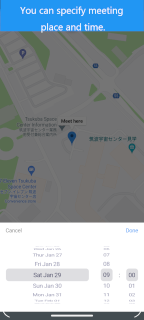
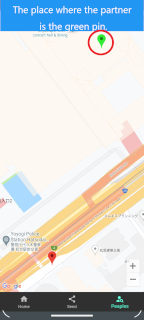
待ち合わせ日時を選ぶ画面 共有された場所を地図に表示した画面

できること

「今どこ?」で止まりがちな待ち合わせを、もっとスムーズに。

現在地を送信

Map画面のSendをタップすると、設定した名前と現在地を含む共有メッセージを作成できます。
受け取った場所を地図で確認

相手から届いたI'm hereリンクをアプリで開くと、相手の場所が緑のピンで表示されます。

待ち合わせ場所を作成

地図を長押しして青いピンを置き、日時を選んで待ち合わせメッセージを送れます。

履歴をあとから確認

受け取った場所や作成した待ち合わせは、PeopleやScheduleから見返せます。

使う場面

駅、イベント会場、公園、駐車場、知らない街での待ち合わせに。

出口や目印を文章で説明する代わりに、地図で開けるリンクを送信。相手は場所や時間を確認して、迷わず向かいやすくなります。

I'm hereをダウンロード
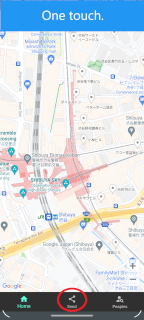
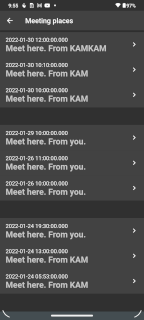
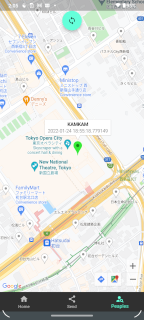
地図から現在地を送信する画面 待ち合わせ予定の一覧画面 地図ピンに相手の名前と時刻が表示された画面

使い方

基本の4つの流れ

最初の準備

アプリ使用中の位置情報アクセスを許可します。Androidでリンクが直接開かない場合は、「デフォルトで開く」に app.kamkam.me を追加してください。

  1. 端末の設定を開き、アプリを選択します。
  2. I'm hereを選び、権限を開きます。
  3. 位置情報を「アプリの使用中のみ許可」にします。
  4. アプリを開き、Settingsで相手に表示する名前を登録します。

今いる場所を送る

相手に現在地を知らせたいときに使います。

  1. Map画面を開きます。
  2. Sendをタップします。
  3. 送信に使うメッセージアプリや共有先を選びます。
  4. 現在地を含むI'm hereリンクが相手に届きます。

場所を受け取る

相手からI'm hereのメッセージが届いたときに使います。

  1. 受信したメッセージ内のリンクをタップします。
  2. I'm hereで開きます。
  3. 広告が表示された場合は閉じます。
  4. 緑のピンをタップして、相手の名前と送信時刻を確認します。

待ち合わせ場所を送る

現在地ではない場所を指定したいときや、日時も一緒に決めたいときに使います。

  1. Map画面で地図を長押しし、青いピンを置きます。
  2. ピンをタップして、待ち合わせの日時を選びます。
  3. 作成された待ち合わせメッセージを相手に送ります。
  4. あとからScheduleで保存された待ち合わせを確認できます。

次の待ち合わせに、入れておきませんか。

I'm hereで、場所の共有をシンプルに。